Ustawienia graficzne w CS2 – jak zwiększyć FPS i poprawić widoczność?
Dlaczego ustawienia graficzne w CS2 mają znaczenie?
Ustawienia graficzne w CS2 mają kluczowe znaczenie dla każdego gracza – niezależnie od tego, czy jesteś profesjonalistą, czy grasz rekreacyjnie. Odpowiednia konfiguracja może poprawić widoczność przeciwników, zwiększyć płynność gry i wyeliminować zbędne efekty, które mogą rozpraszać lub obniżać FPS.
W tym artykule omówimy najlepsze ustawienia graficzne w CS2, które pozwolą Ci osiągnąć maksymalną wydajność bez utraty kluczowych detali. Niezależnie od specyfikacji Twojego sprzętu, znajdziesz tutaj optymalne ustawienia dopasowane do Twojego stylu gry.
Najlepsze ustawienia graficzne w CS2 – kompletny przewodnik
Odpowiednia konfiguracja ustawień graficznych w Counter-Strike 2 ma kluczowe znaczenie dla płynności rozgrywki i widoczności przeciwników. Dobrze dobrane parametry pozwalają zwiększyć liczbę FPS, poprawić czas reakcji oraz wyeliminować efekty, które mogą rozpraszać. Poniżej znajdziesz szczegółowe omówienie każdej opcji wraz z rekomendacjami.
Tryb wyświetlania – okno czy pełny ekran?
Najlepszym wyborem jest tryb pełnoekranowy. Zapewnia on najniższy input lag i najwyższą wydajność. Tryb okna lub pełnego ekranu w oknie może powodować dodatkowe opóźnienia i spadki FPS. Jeśli masz problemy ze stabilnością klatek na sekundę, upewnij się, że grasz w trybie pełnoekranowym.
Proporcje obrazu – szerokokątny czy klasyczny?
Najczęściej wybierane są proporcje 4:3 (rozciągnięte) lub 16:9. Format 4:3 rozciągnięty sprawia, że modele przeciwników są większe, co ułatwia ich trafienie, ale zmniejsza pole widzenia. Format 16:9 oferuje większe pole widzenia i lepszą jakość obrazu, ale modele postaci są mniejsze. Niektórzy gracze wybierają także format 16:10 jako kompromis między szerokim kątem widzenia a większymi modelami.
Rozdzielczość – jaką wybrać dla lepszej płynności?
Najczęściej stosowanymi rozdzielczościami są 1280×960 (4:3 rozciągnięte) oraz 1920×1080 (16:9). Niższa rozdzielczość zwiększa liczbę klatek na sekundę i zmniejsza opóźnienia, ale może pogorszyć ostrość obrazu. Wyższa rozdzielczość zapewnia lepszą jakość grafiki, ale wymaga mocniejszego sprzętu. Jeśli zależy ci na maksymalnym FPS, warto ustawić niższą rozdzielczość.
Wzmocnij kontrast graczy – poprawa widoczności przeciwników
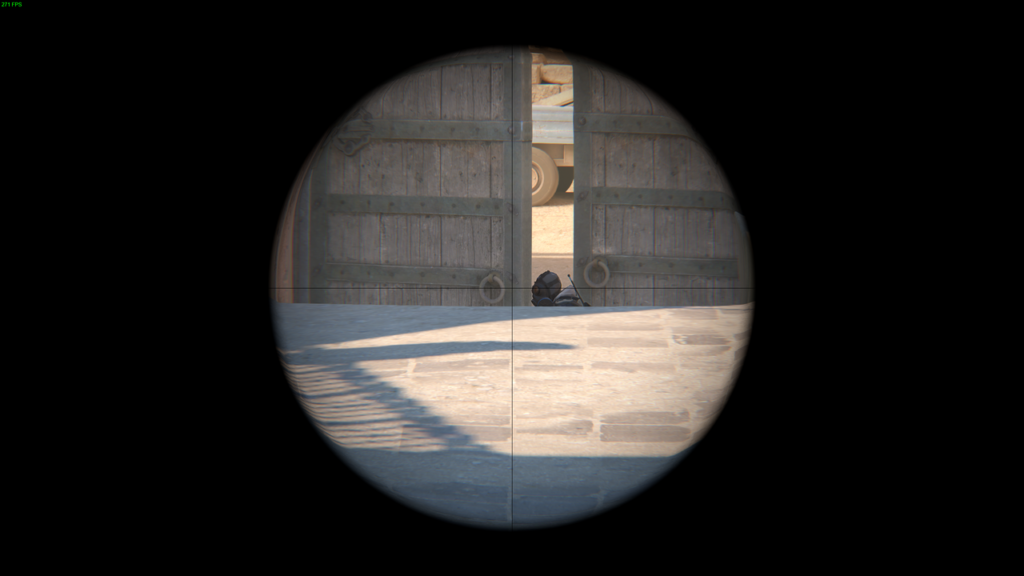
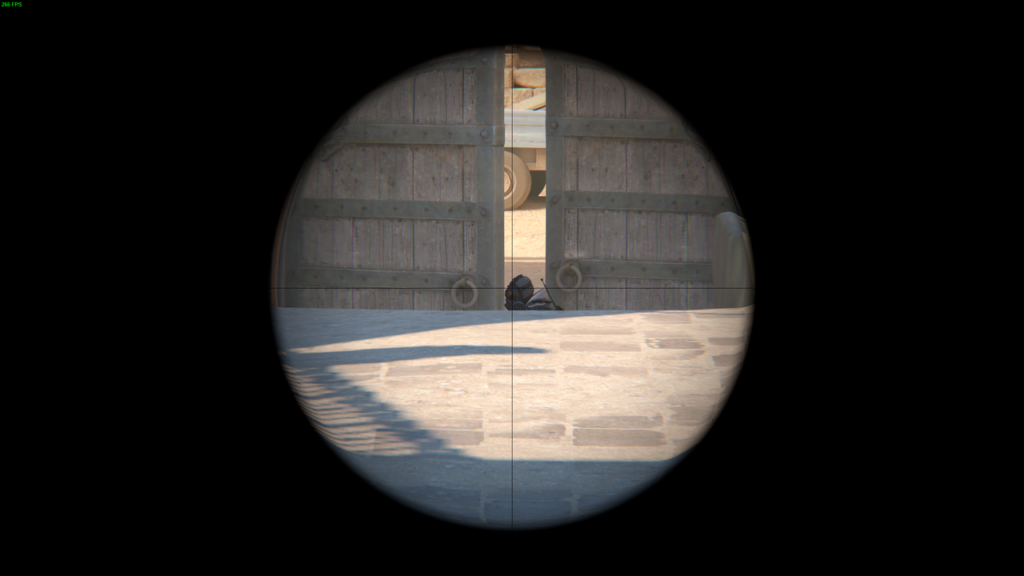
Zwiększa widoczność modeli przeciwników, szczególnie w ciemniejszych miejscach na mapie. Opcja ta nie wpływa w znaczący sposób na liczbę klatek, jednak w ostateczności można ją wyłączyć, by osiągnąć te brakujące klatki. To ustawienie zależy od własnych preferencji.
Synchronizacja pionowa – włączać czy wyłączać?
Najlepszym wyborem jest wyłączenie tej funkcji. V-Sync zwiększa input lag i może powodować opóźnienia w wyświetlaniu obrazu. Jeśli masz problem z rozrywaniem obrazu (screen tearing), lepiej skorzystać z technologii G-Sync lub FreeSync zamiast klasycznej synchronizacji pionowej.
Tryb antyaliasingu – ostrość kontra wydajność
Najlepszym rozwiązaniem jest FXAA lub całkowite wyłączenie antyaliasingu. FXAA minimalnie wygładza krawędzie bez dużego wpływu na FPS. MSAA 4x lub wyższe wartości znacząco obciążają kartę graficzną i nie są zalecane dla graczy nastawionych na wydajność.
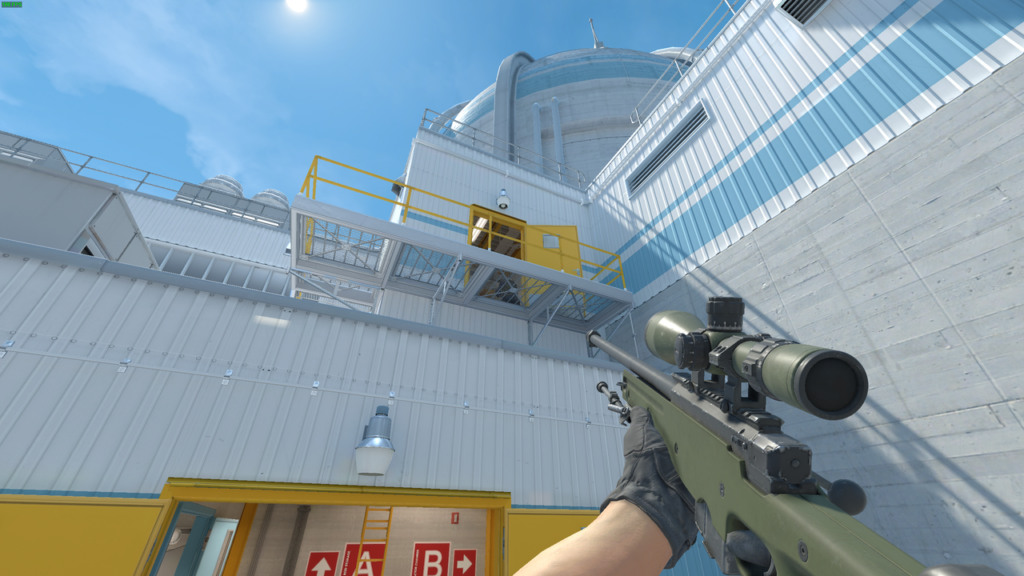
Ogólna jakość cieni – czy cienie dają przewagę?
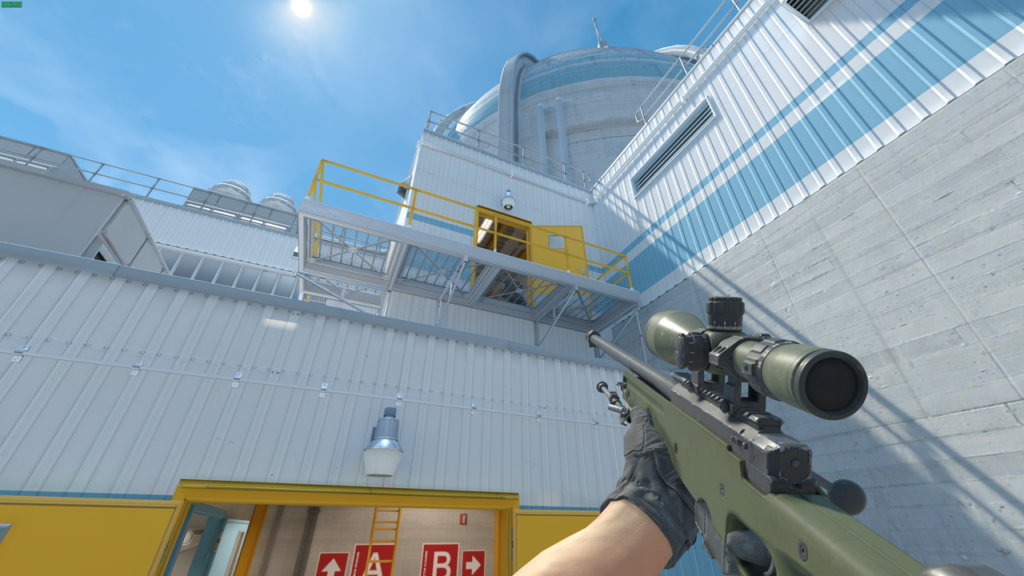
Ustawienie tej opcji na niski poziom pozwala zwiększyć wydajność, ponieważ cienie w wysokiej jakości mocno obciążają GPU. Nawet przy niskiej jakości cieni pozostają one widoczne i nie wpływają znacząco na rozgrywkę.
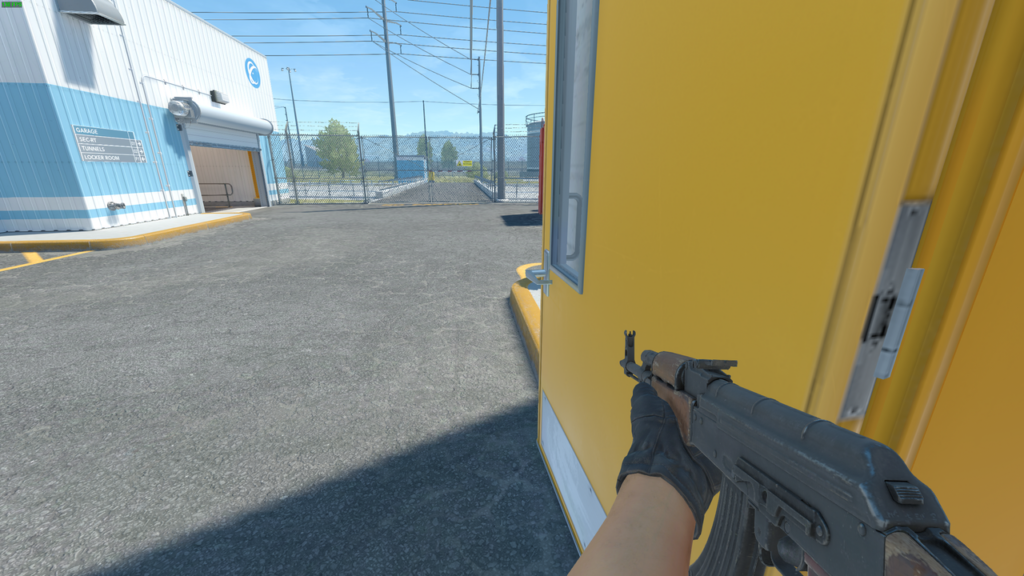
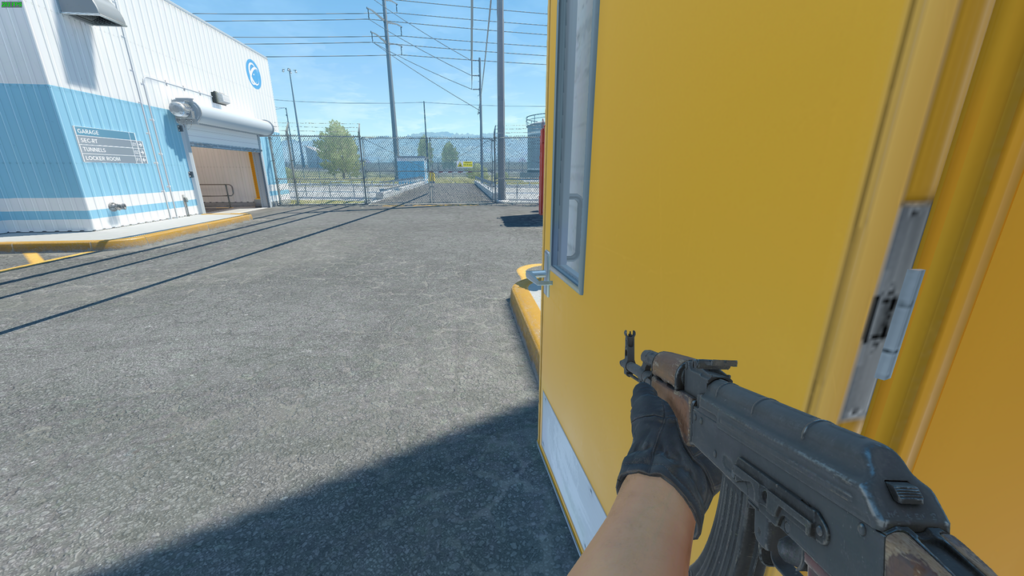
Dynamiczne cienie – lepsza imersja czy zbędny detal?
Ta opcja ma tylko dwa możliwe warianty: Tylko Słońce i Wszystkie. Po wybraniu Tylko Słońce jedyne cienie jakie będą się wyświetlały to są te rzucane przez słońce. Wszystkie włącza wyświetlanie cieni rzucanych przez każdy świecący obiekt w grze, jak automaty w lobby na Nuke’u czy lampa w mainie A na Ancient. Opcja ta daje przewagę w miejscach takich jak te wcześniej wspomniane, więc mimo dosyć dużego wpływu na FPS zaleca się ją włączyć na Wszystkie.
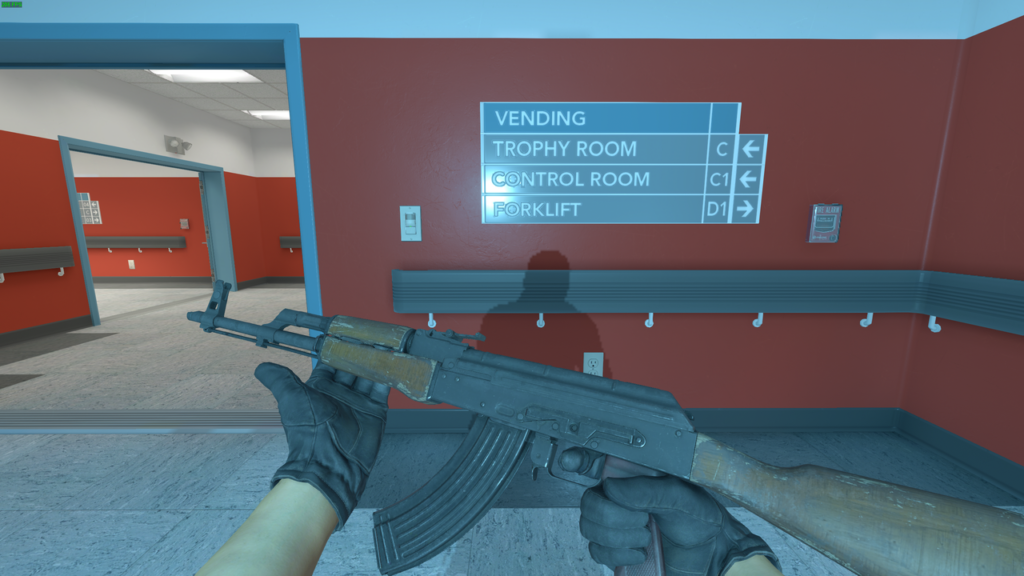
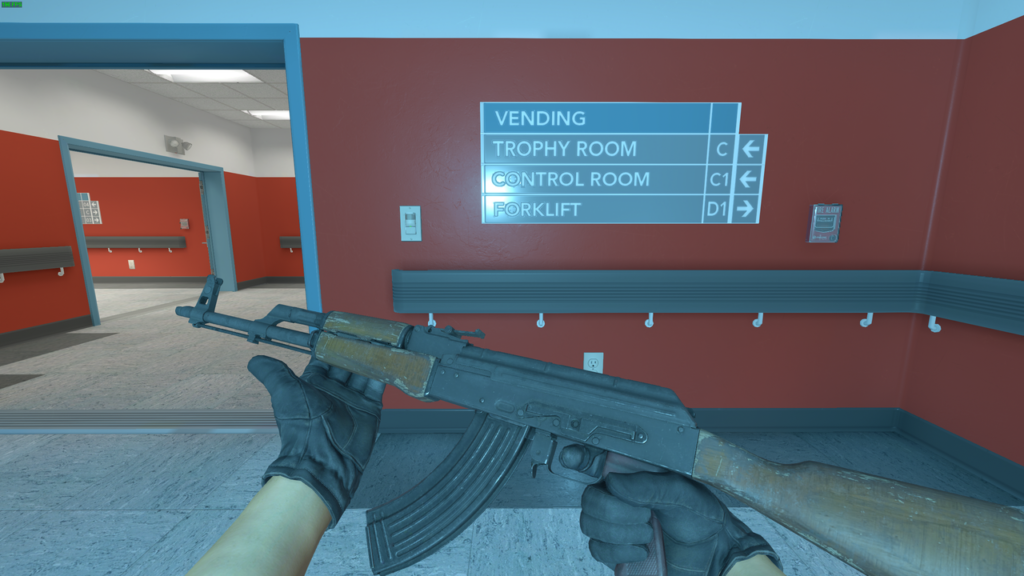
Szczegóły modeli i tekstur – wpływ na widoczność obiektów
Niskie ustawienia poprawiają wydajność, ale mogą powodować gorszą widoczność detali na mapie. Wysokie ustawienia zwiększają szczegółowość, ale obciążają komputer. Dla słabszym komputerów im mniejsze detale tym lepiej.
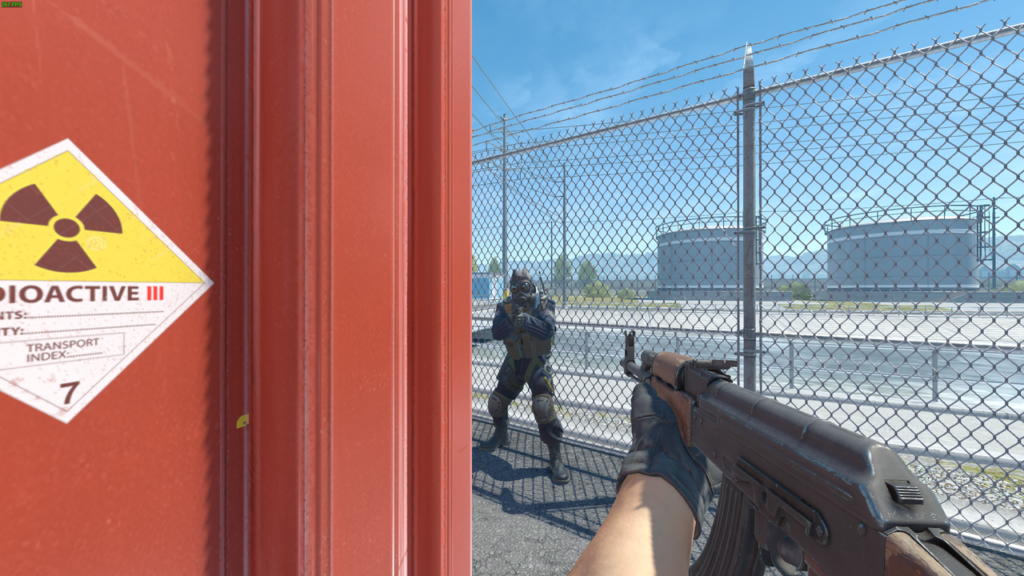
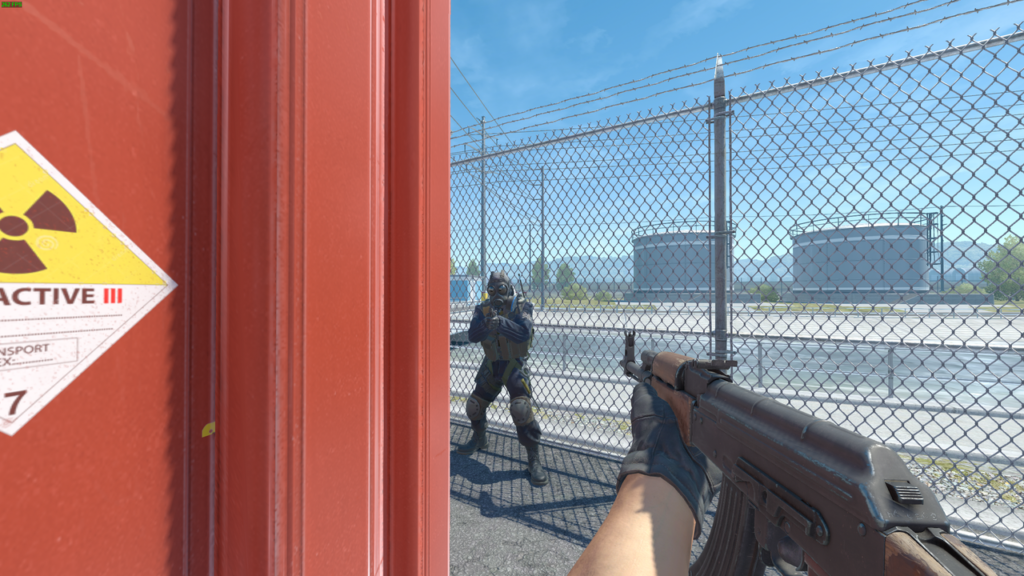
Tryb filtrowania tekstur – jakie ustawienia wybrać?
Najlepszym wyborem jest bilinear lub trilinear. Anizotropowe filtrowanie 4x, 8x lub 16x poprawia wygląd tekstur, ale obciąża kartę graficzną.


Detale shadera – czy wpływają na płynność gry?
Najlepiej ustawić je na niski lub średni poziom. Wysokie detale shadera poprawiają efekty świetlne i odbicia, ale mogą obniżyć FPS. Oprócz tego opcja ta wpływa na wygląd skinów w grze.
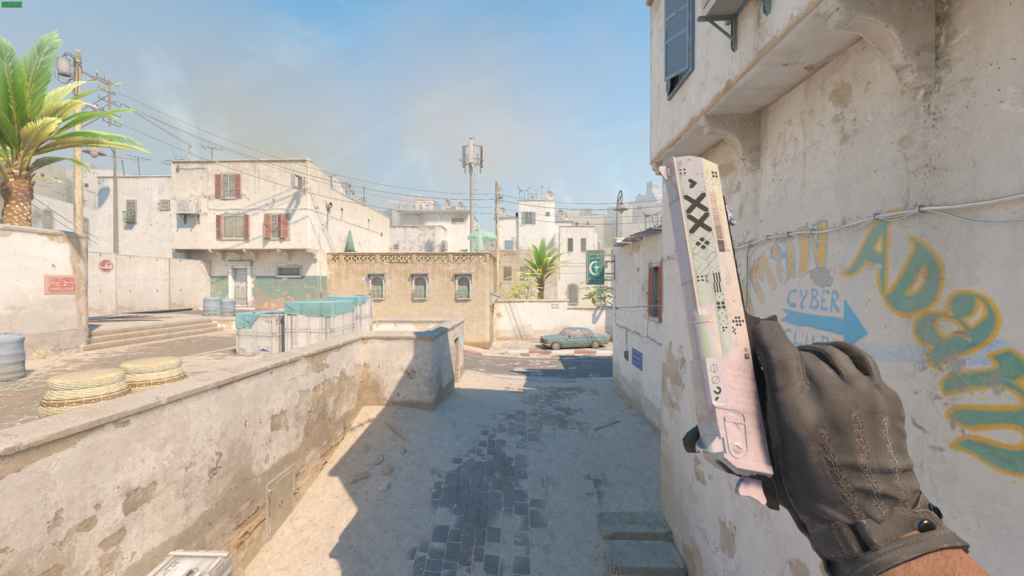
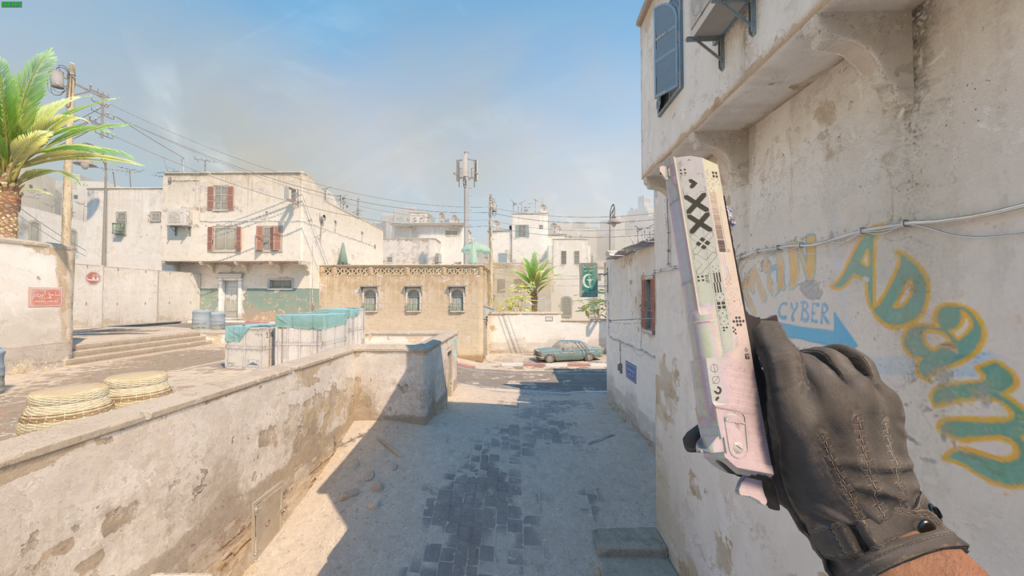
Szczegóły cząsteczek – efekty wizualne kontra wydajność
Ustawienia niskie są najlepszym wyborem. Większa szczegółowość cząsteczek zwiększa obciążenie procesora i karty graficznej, co może powodować spadki wydajności. Przy wybuchu granatów, mołotowów czy strzelaniu z broni opcja ta może wpłynąć na lepszą widoczność przy niskich ustawieniach.
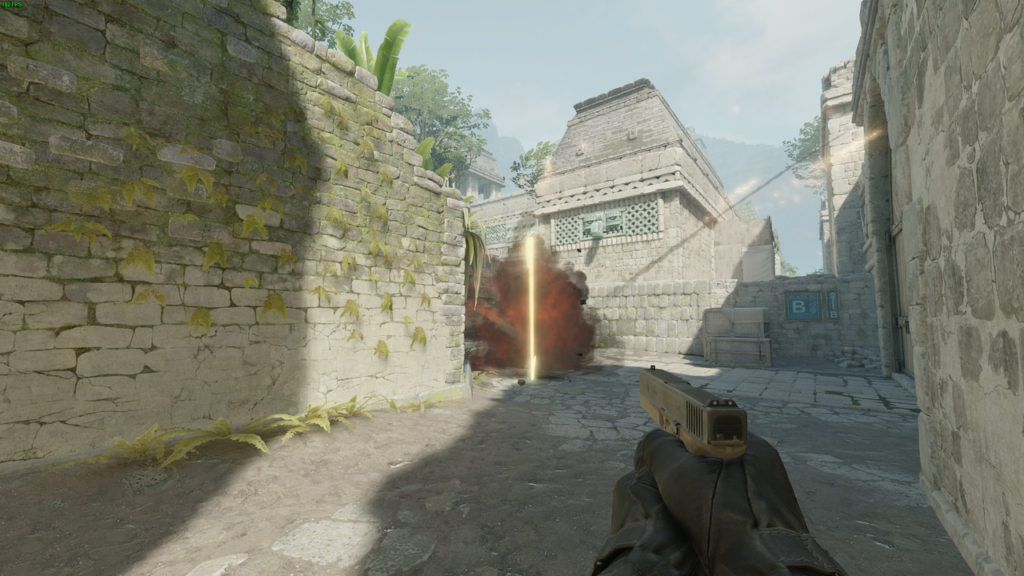
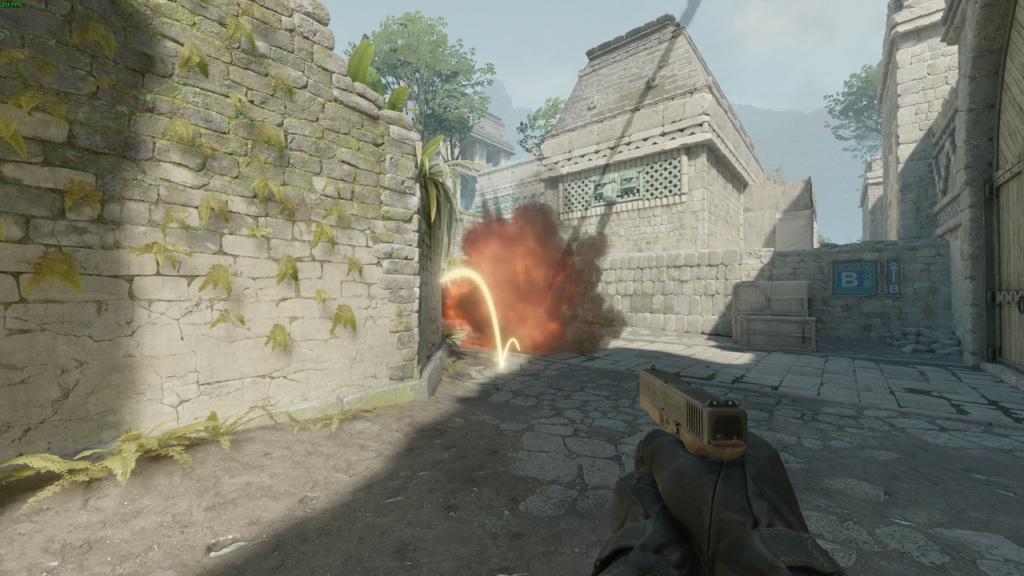
Okluzja otoczenia – realizm kontra FPS
Najlepiej wyłączyć tę opcję. Poprawia jakość oświetlenia i cieniowania, ale wpływa negatywnie na wydajność. Opcja całkowicie zbędna nawet na komputerach z najlepszymi podzespołami, wprowadza tylko input lag i zbędne detale.
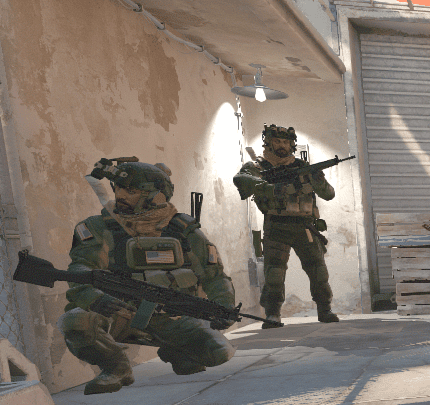

High Dynamic Range (HDR) – czy warto go używać?
HDR to ustawienie które wpływa na sposób wyświetlania pikseli w ciemniejszych miejscach map. To ustawienie jest do indywidualnego wyboru gracza, ponieważ nie wpływa tak mocno na wydajność gry.
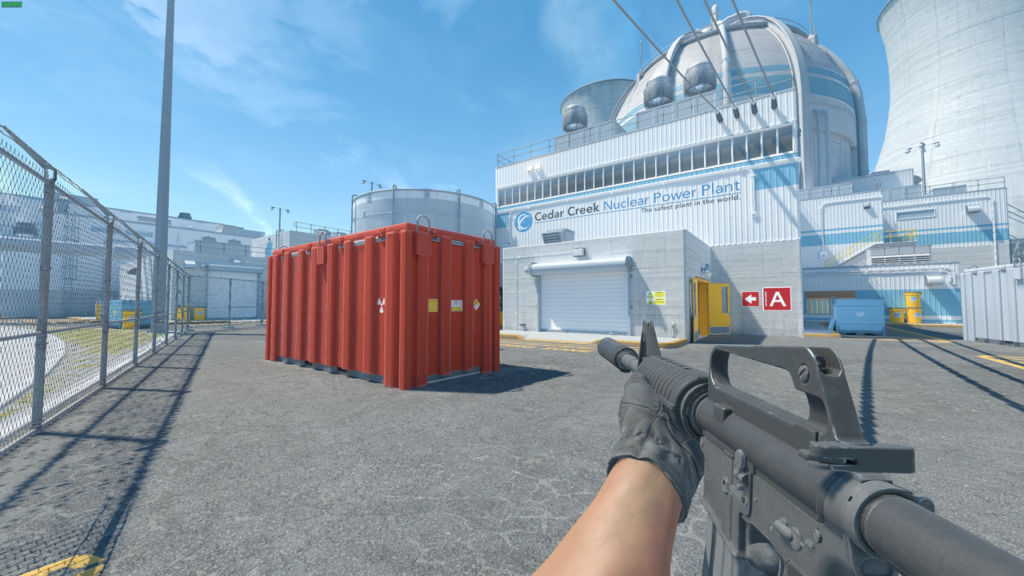

FidelityFX Super Resolution – optymalizacja obrazu bez spadku wydajności
Opcja, która może jedynie pomóc kiedy zamiast na komputerze grasz w CS’a na lodówce, choć nawet tego pewny nie jestem. To ustawienie pogarsza widoczność w każdym możliwym przypadku.
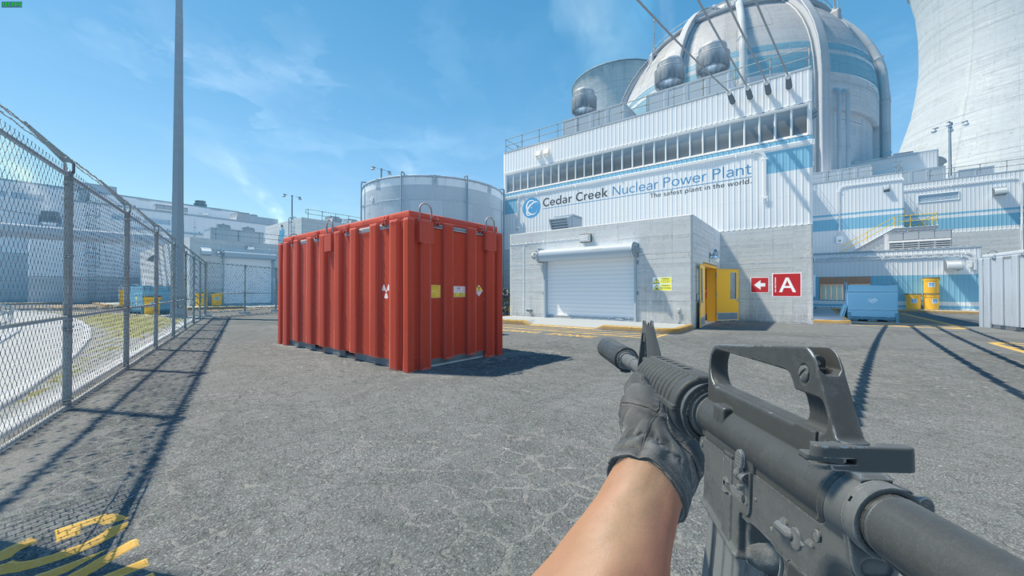
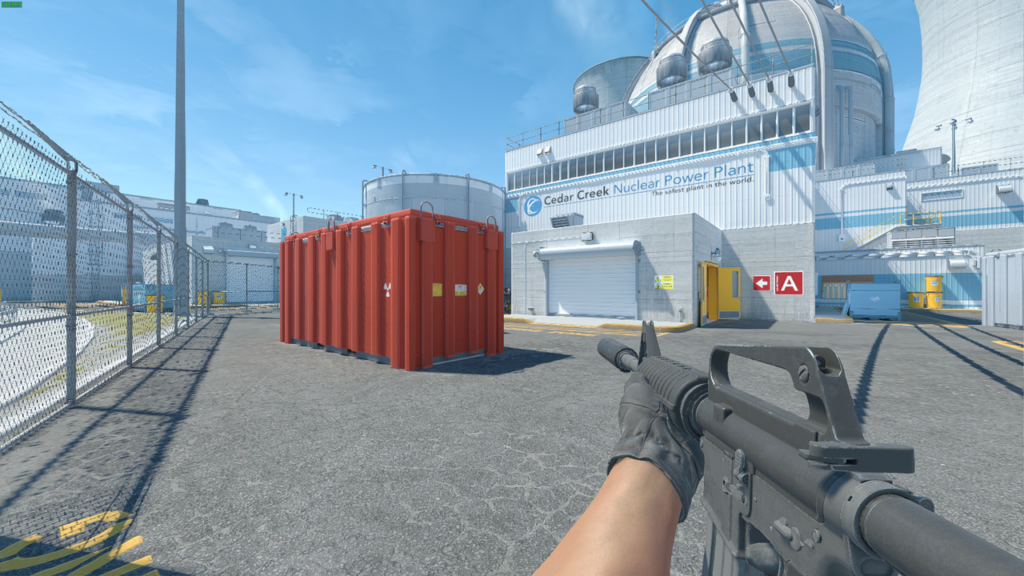
Optymalne ustawienia graficzne w CS2 – co warto zapamiętać?
Odpowiednie ustawienia graficzne w CS2 mają kluczowe znaczenie dla płynności rozgrywki i widoczności przeciwników. Optymalizacja grafiki pozwala nie tylko zwiększyć liczbę FPS, ale także zminimalizować input lag i poprawić komfort gry.
Nie ma jednego uniwersalnego zestawu ustawień dla wszystkich graczy. Warto poeksperymentować i znaleźć konfigurację dopasowaną do własnych potrzeb, uwzględniając sprzęt, preferencje wizualne i styl rozgrywki. Najważniejsze jest osiągnięcie równowagi między jakością grafiki a płynnością gry, co pozwoli czerpać pełną satysfakcję z każdej rundy.