Jakie są najlepsze ustawienia dźwięku w CS2?
Dlaczego ustawienia dźwięku w CS2 są kluczowe do wygranej
W Counter-Strike 2 każdy detal może przesądzić o wyniku rundy. Ustawienia dźwięku CS2 to nie tylko kwestia komfortu, ale przede wszystkim przewagi nad przeciwnikiem. Odpowiednia ustawienia pozwolą lepiej słyszeć kroki przeciwnika, przeładowania broni czy podkładanie bomby. W poniżej znajduje się omówienie wszystkich ustawienia audio dostępnych w Counter-Strike 2.
Wszystkie zrzuty ekranu widoczne poniżej mają moje własne ustawienia, dostosowane do mnie. Radziłbym się nimi nie sugerować!
Dźwięk – głośność ogólna, izolacja kanałów, korekcja perspektywy
Po wejściu do ustawień dźwięku w Counter-Strike 2 (klikając najpierw na menu ustawień, później klikając w dźwięk) zobaczysz przed sobą wszystkie opcje, które możesz zmienić wewnątrz gry dotyczące dźwięku.
W pierwszej części tych opcji znajduje się sekcja „Dźwięk”, która odpowiada za ogólne ustawienia dźwięku. Dobre dobranie ich do siebie gwarantuje większy komfort i lepszą rozgrywkę.
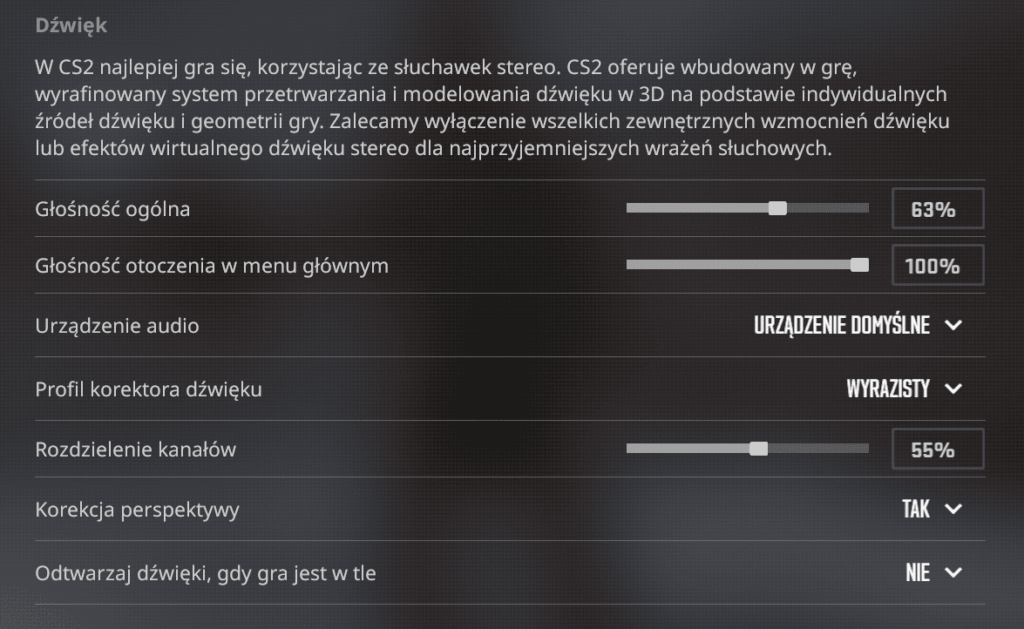
Dostępne opcje:
- Głośność ogólna – reguluje całościowy poziom dźwięku w grze, w zakresie od 0 do 100. Wartość tej opcji można zmienić w konsoli za pomocą komendy volume
- Głośność otoczenia w menu głównym – pozwala zmniejszyć lub wyłączyć dźwięki w lobby i w menu.
- Urządzenie audio – wybór, przez co odtwarzany jest dźwięk (np. słuchawki przewodowe, bezprzewodowe, głośniki).
- Profil korektora dźwięku – zestaw wstępnych ustawień EQ dostosowany do różnych preferencji, np. Wyrazisty, Neutralny, standardowy.
- Rozdzielenie kanałów – funkcja umożliwiająca dostosowanie przestrzenności dźwięku. Opcja może wpłynąć na to, jak dochodzi do nas dźwięk z lewej i prawej strony. Domyślnie ta wartość jest ustawiona na 0%.
- Korekcja perspektywy – dopasowuje głośność i kierunek dźwięku w zależności od położenia kamery i perspektywy gracza.
- Odtwarzanie dźwięków w tle – pozwala słyszeć efekty z gry nawet po zminimalizowaniu okna.
Właściwa konfiguracja tej sekcji ustawień audio pozwoli Ci w pełni wykorzystać system dźwięku przestrzennego CS2 oraz nie zniszczy twoich uszu.
Czat głosowy – ustawienia czatu głosowego
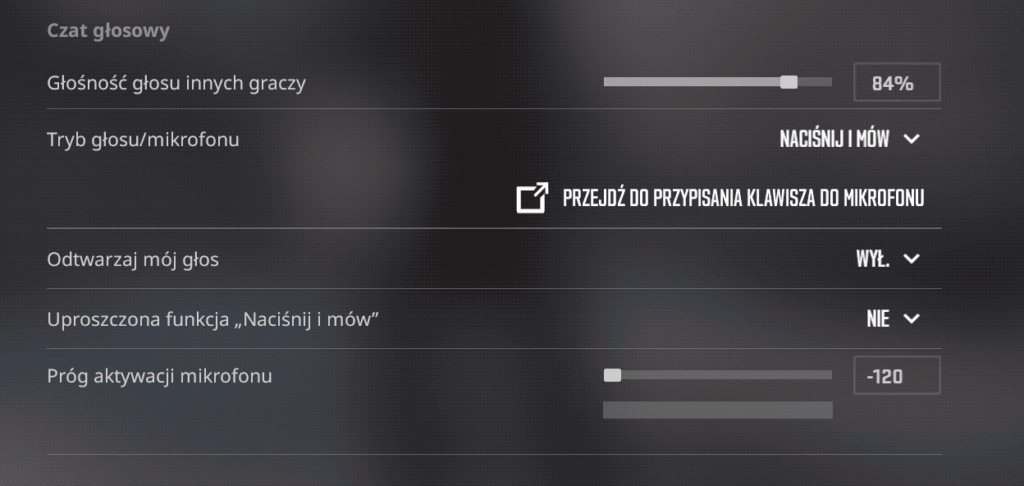
Następnie, mamy opcje dotyczące ustawień czatu głosowego w grze.
Dostępne opcje:
- Głośność głosu innych graczy – reguluje poziom głośności komunikatów drużyny. Oprócz tego podczas rozgrywki możemy regulować poziomem głośności pojedynczego gracza za pomocą. Wystarczy znaleźć danego gracza w tabeli podczas meczu, kliknąć na niego, i przy pomocy głośnika dostępnego możemy tego gracza albo wyciszyć kompletnie, albo zmniejszyć poziom głośności.
- Tryb głosu/mikrofonu – wybór między Push-to-Talk (naciśnij, aby mówić) a aktywacją głosem.
- Odtwarzanie własnego głosu – Opcja przydatna przy dostosowaniu swojego mikrofonu. W samej grze będzie tylko przeszkadzać.
- Uproszczona funkcja „Naciśnij i mów” – opcja dla graczy, którzy chcą ograniczyć liczbę dodatkowych klawiszy, ale nadal mieć kontrolę nad tym, kiedy ich głos jest przesyłany.
- Próg aktywacji mikrofonu – w przypadku trybu aktywacji głosem określa minimalny poziom głośności, przy którym mikrofon zaczyna działać. Dzięki temu unikniesz niepotrzebnych szumów w kanale głosowym.
Ustawienia muzyki w CS2
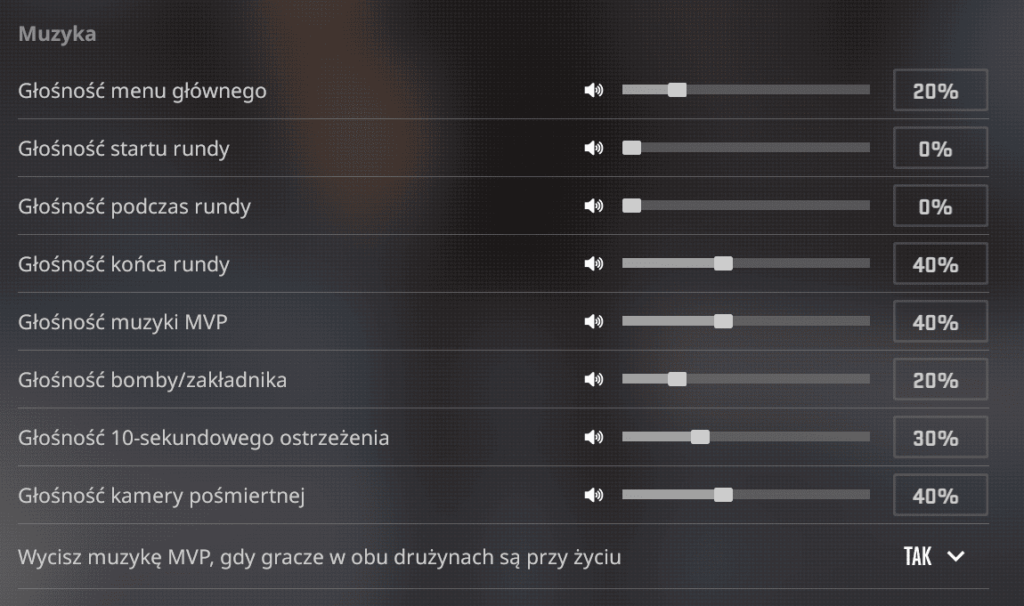
W tej części możemy dostosować muzykę Counter-Strike 2. Każda gra ma muzykę przewodnią, inaczej nie jest z CS’em. Tu jednak muzyka może się przydać w niektórych momentach. Ale o tym więcej poniżej
Dostępne opcje:
- Głośność menu głównego – reguluje muzykę słyszaną w lobby i podczas oczekiwania na mecz.
- Głośność startu, trwania i końca rundy – reguluję głośność muzyki podczas startu, trwania i na końcu rundy.
- Głośność muzyki MVP – reguluje głośności krótkiego motywu dźwiękowego przyznawanego MVP danej rundy.
- Głośność dźwięków bomby/zakładnika – kontroluje muzyczne sygnały związane z akcjami bombowymi i ratowaniem zakładników.
- Głośność ostrzeżeń 10-sekundowych – Opcja, która reguluje głośność 10 sekundowego ostrzeżenia przed wybuchem bomby. Opcja bardzo przydatna, bo daje nam znać dokładnie kiedy odliczanie do wybuchu bomby będzie już bliskie końca. Ta opcja znacząco poprawi rozpoznanie, kiedy do wybuchu bomby zostało mało czasu. (Szczególnie kiedy nie masz defuse kita!)
- Głośność kamery pośmiertnej – reguluje dźwięki kamery pośmiertnej.
- Wycisz muzykę MVP, gdy gracze w obu drużynach są przy życiu – W przypadku pozostania przy życiu graczy z dwóch drużyn, muzyka MVP zostanie wyciszona przy włączeniu tej opcji.
Dobrze dobrane ustawienia muzyki sprawią, że sygnały dźwiękowe będą wspierały Twoją rozgrywkę zamiast ją zakłócać. Warto znaleźć balans między immersją a czytelnością innych efektów audio w CS2.
Korektor dla trybów gry – indywidualne profile korektora dźwięku dla różnych trybów gry.
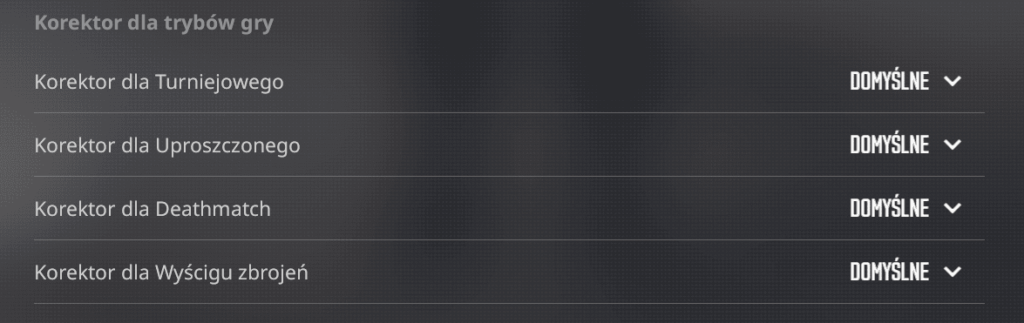
Counter-Strike 2 daje możliwość przypisywania osobnych ustawień korektora do poszczególnych trybów gry. Dzięki temu możesz dobrać inny rodzaj korektora dla trybu Deathmatch jak i trybu turniejowego. Dostępne są aktualnie cztery osobne ustawienia korektora: Dla trybu turniejowego, uproszczonego, deathmatch i wyścigu zbrojeń
Dzięki temu nie musisz za każdym razem zmieniać ustawień korektora przy graniu w różne tryby gry.
Optymalny balans między wygodą a skutecznością
Odpowiednio dobrane ustawienia dźwięku w CS2 mogą realnie wpłynąć na Twoje wyniki w grze. Kluczem jest znalezienie balansu pomiędzy czytelnością najważniejszych efektów – takich jak kroki, przeładowania czy odgłosy bomby – a komfortem słuchania muzyki i komunikacji głosowej.
Oczywiście można bawić się w kopiowanie ustawień profesjonalnych graczy, lub szukać w Internecie poradników do ,,Najlepszych ustawień audio w CS2″, jednak moim zdaniem nie jest to warte zachodu. Najlepiej samemu wypróbować swoje własne ustawienia, dostosowane do swoich preferencji. Wtedy masz największą pewność, by poprawić twoje własne doświadczenie w Counter-Strike 2. A twoje uszy w przyszłości tobie za to podziękują!