Komendy na radar w CS2 – Lista najważniejszych komend na ustawienia radaru w CS
Dlaczego warto dostosować radar w CS2?
Radar to jedno z najważniejszych narzędzi w Counter-Strike 2 – dostarcza kluczowych informacji o pozycjach sojuszników, przeciwników oraz bombie. Domyślne ustawienia często nie pokazują wszystkiego, co może zadecydować o wygranej rundzie. Dlatego dostosowanie ustawień radaru za pomocą komend może znacząco poprawić Twoją orientację w meczu i zwiększy rozumienie danej sytuacji na mapie.
Jeśli chcesz szybciej reagować, lepiej się komunikować z drużyną i ogarniać mapę bez potrzeby patrzenia przez ściany – warto poznać najlepsze komendy na radar w CS2.
Ważne komendy na radar w CS2
Poniższa lista zawiera zestaw najważniejszych komend na radar CS2, które pomogą Ci dostosować jego wygląd i działanie do Twojego stylu gry. Użyj ich w konsoli (~) lub wpisz do pliku autoexec.cfg, żeby ładowały się automatycznie przy starcie gry.
cl_radar_scale
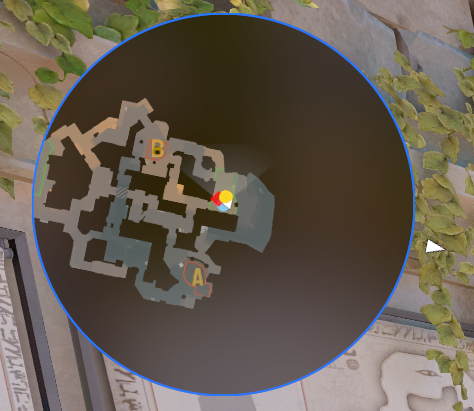
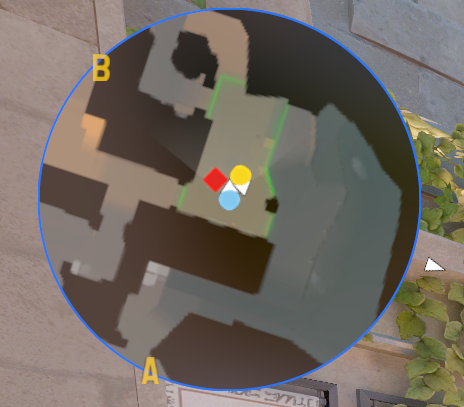
Reguluje, jak bardzo mapa jest przybliżona na radarze. Niższe wartości pokazują większy obszar mapy. Dla większości graczy dobrze sprawdza się ustawienie cl_radar_scale 0.3, które pozwala widzieć więcej bez utraty czytelności.
cl_hud_radar_scale
Zmienia rozmiar radaru w interfejsie. Dzięki temu możesz go dostosować do własnego monitora czy rozdzielczości. Przykładowe ustawienie cl_hud_radar_scale 1.15 sprawia, że radar jest dobrze widoczny, ale nie dominuje ekranu. Oczywiście możesz dostosować rozmiar radaru wedle własnych upodobań.
cl_radar_always_centered
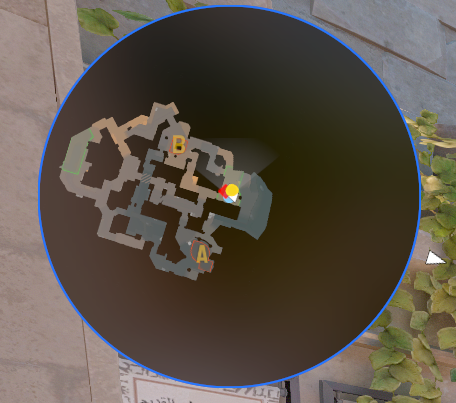
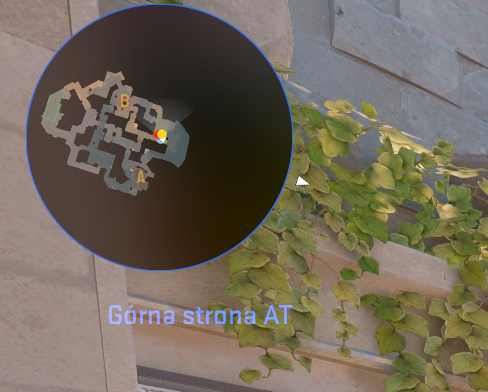
Decyduje, czy gracz ma być zawsze w centrum radaru. Ustawienie 0 pozwala radarowi przesuwać się dynamicznie, co daje lepszy podgląd sytuacji na mapie. Gracze preferujący orientację przestrzenną wybierają zazwyczaj 0.
cl_radar_rotate
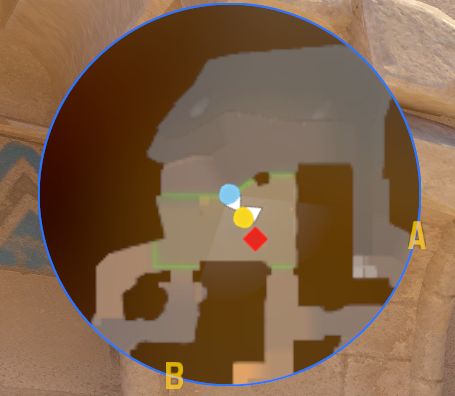
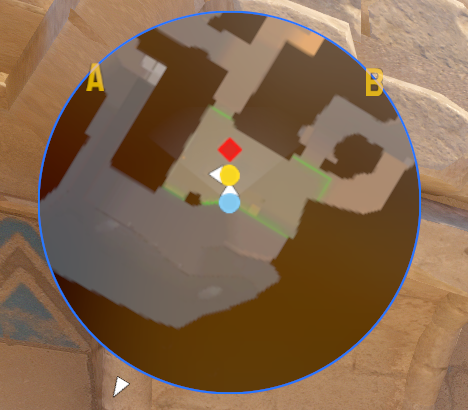
Pozwala zdecydować, czy radar ma się obracać razem z graczem. Przy wartości 1 – radar obraca się zgodnie z kierunkiem, w którym patrzysz, co może umożliwić łatwiejsze orientowanie się na mapie dla niektórych. Ustawienie 0 – wyłącza dynamiczne obracanie się radaru. Opcja ta jest zależna tylko od upodobań gracza.
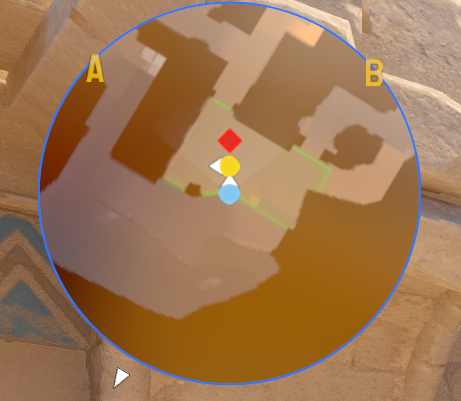
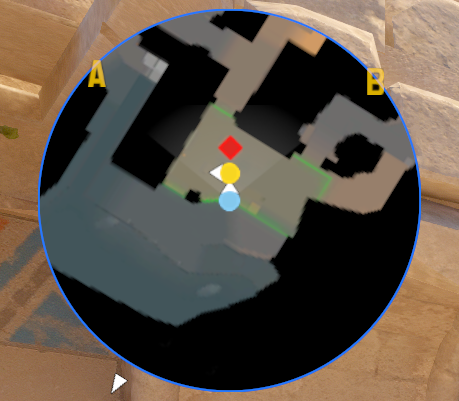
cl_hud_radar_background_alpha
Ustawia przezroczystość radaru. Zakres to 0-1. Wartość cl_hud_radar_background_alpha 0.5 jest wartością domyślnie ustawioną przez grę. Kolejna opcja, która zależy od gracza.
cl_teammate_colors_show
Włącza kolory postaci na radarze zgodne z tymi, jakie widzisz nad głowami sojuszników. Ustawienie 1 ułatwia szybkie rozpoznanie, kto jest kim, co pomaga w komunikacji i rotacjach.
cl_radar_icon_scale_min
Określa minimalny rozmiar ikon graczy i obiektów, kiedy radar pokazuje szerszy obszar. Dobrze sprawdza się wartość 0.6, która utrzymuje ikony czytelnymi nawet przy oddaleniu.
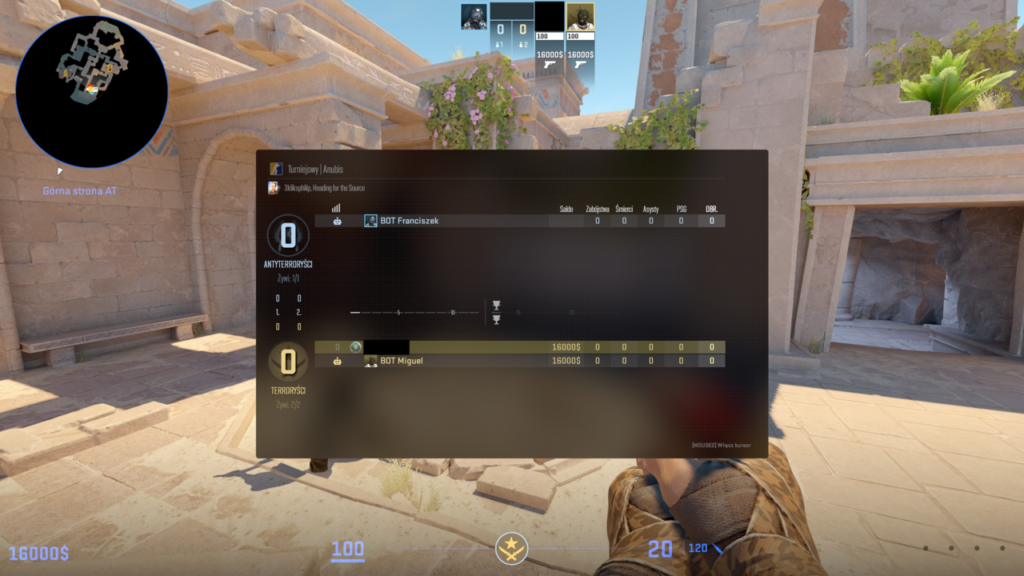
cl_radar_square_with_scoreboard
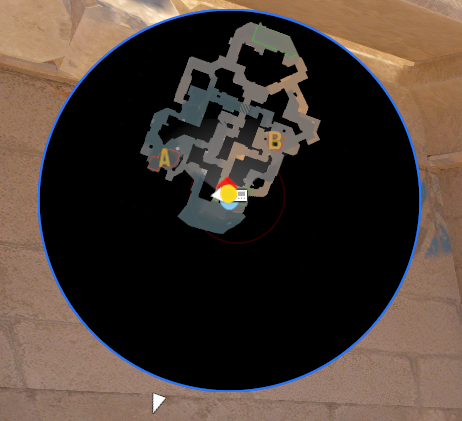
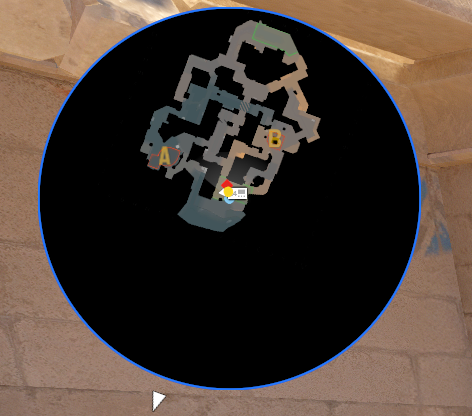
Jeśli ustawisz wartość 1, radar zmieni swój kształt na kwadratowy, gdy otworzysz tabelę wyników (TAB). Dzięki temu zobaczysz większy fragment mapy, co może się przydać np. po śmierci.

toggleradarscale i cl_radar_scale_alternate
To niestandardowa komenda, którą możesz przypisać do klawisza, aby szybko przełączać skalę radaru, np. między 0.3 a 1.0. Bardzo przydatna, szczególnie przy poruszaniu się w smoke’u, by płynnie przejść przez dany korytarz. Bind na tą komendę wygląda tak: Bind "klawisz" "toggleradarscale", gdzie klawisz może być zastąpiony dowolnym wolnym przyciskiem na klawiaturze. Do tej komendy warto również znać cl_radar_scale_alternate, która wyznacza wartość zmiany przybliżenia radaru za pomocą wcześniej wspomnianego bindu. Warto sobie ustawić dwie skrajne wartości przybliżenia, czyli cl_radar_scale ustawić na 0.3, a cl_radar_scale_alternate ustawić na 1
Jak czytać radar efektywnie
Samo ustawienie radaru to jedno – ale efektywne korzystanie z niego w CS2 to już wyższy poziom gry. Nawet najlepiej skonfigurowany radar nic nie da, jeśli nie potrafisz z niego czytać sytuacji. Oto kilka praktycznych wskazówek:
- Patrz na radar. Radar czasami może dać info niewidoczne dla oka, jak przeciwnik, który był widoczny na chwilę na ekranie czy w znikającym smoke’u
- Obserwuj sojuszników. Patrz, co robi twoja drużyna, szczególnie jeśli grasz po drugiej stronie mapy
- Szukanie bomby w różnych kątach. Zamiast patrzeć po ziemi i szukać bomby, wykorzystaj radar do jej znalezienia
- Wykorzystuj kolory graczy. Dzięki
cl_teammate_colors_show 1szybciej rozpoznasz, kto zajmuje jakie pozycje i zcallować następny ruch. - Nie ignoruj czerwonych punktów. Czerwony punkt to odkryty przeciwnik – jeśli zniknął, nie znaczy, że odszedł.
- Zmieniaj skalę radaru. Dzięki
toggleradarscalemożesz jednym klawiszem sprawdzić pełny podgląd mapy, a potem wrócić do skupienia na bliskim obszarze.
Radar w CS2 to narzędzie do podejmowania decyzji. Gracze, którzy aktywnie z niego korzystają, lepiej przewidują ruchy wroga, szybciej się komunikują i rzadziej giną z zaskoczenia.
Zoptymalizuj radar, zyskaj przewagę
Dobrze skonfigurowany radar w CS2 to ogromna różnica – nie tylko estetyczna, ale przede wszystkim taktyczna. Dzięki odpowiednim komendom na radar w CS2, możesz lepiej widzieć, szybciej reagować i skuteczniej pomagać drużynie.
Pamiętaj o kluczowych ustawieniach takich jak cl_radar_scale, cl_radar_always_centered, cl_radar_rotate i cl_teammate_colors_show, bo to one mają największy wpływ na czytelność i użyteczność radaru.
Na koniec – testuj różne ustawienia, aż znajdziesz takie, które najlepiej pasują do Twojego stylu gry. Im częściej patrzysz na radar i umiesz z niego wyciągać wnioski, tym większa Twoja przewaga.
Radar to Twoje drugie oko – nie ignoruj go. Ustaw go dobrze i graj mądrze.