Komenda CS2 na FPS i ping – Net graph w CS2
Dlaczego FPS i ping w CS2 ma znaczenie?
W Counter-Strike 2 kluczowe dla płynnej i precyzyjnej rozgrywki są dwa parametry: FPS (klatki na sekundę) oraz ping (opóźnienie sieciowe).
FPS wpływa na płynność animacji i szybkość reakcji. Im wyższy FPS, tym lepsza responsywność gry i precyzyjniejsze celowanie. Optymalna wartość to co najmniej 144 FPS, szczególnie przy monitorach o wysokiej częstotliwości odświeżania. Nawet niewielkie spadki klatek mogą prowadzić do mikroprzycięć, co w dynamicznych starciach może oznaczać utratę przewagi.
Ping określa czas, w jakim dane są przesyłane między Twoim komputerem a serwerem. Niski ping (poniżej 50 ms) oznacza szybkie i stabilne połączenie, co jest kluczowe w grze sieciowej. Wysoki ping (powyżej 100 ms) może powodować tzw. „lagi”, czyli opóźnienia w rejestrowaniu strzałów czy ruchów przeciwnika. Nawet jeśli masz wysoki FPS, ale duży ping, możesz zauważyć sytuacje, w których Twoje strzały nie trafiają lub przeciwnik pojawia się w innym miejscu, niż się spodziewasz.
W tym artykule dowiesz się, jak sprawdzić liczbę klatek na sekundę i jakość połączenia w CS2 za pomocą odpowiednich komend.
Komenda na FPS w CS2: Jak sprawdzić liczbę klatek na sekundę?
Aby sprawdzić, ile klatek na sekundę generuje Twoje urządzenie, CS2 oferuje kilka użytecznych komend. Oto najpopularniejsze:
- cl_showfps 1 – podstawowa komenda
Komenda cl_showfps to najprostszy sposób by włączyć licznik klatek na sekundę w grze. Po jej wpisaniu w konsolę, na ekranie pojawi się licznik FPS. Standardowo, jeśli liczba ta jest powyżej 60, gra powinna działać płynnie, ale dla graczy z monitorami o innej częstostliwości odświeżania, jak 144 Hz lub 240 Hz, Liczba 60 klatek jest już nie wystarczająca. Ta komenda pozwoli w prosty sposób ustalić, czy FPS są na wymaganej liczbie, czy jednak komputer nie daje rady z ich generowaniem.

- cl_hud_telemetry_frametime_show – monitorowanie czasu klatek
Kolejna komenda, która może pomóc w analizie wydajności, to cl_hud_telemetry_frametime_show. Ta komenda pozwala na wyświetlenie wykresu czasowego, który pokazuje czas renderowania każdej klatki. Dzięki niej możesz zauważyć, kiedy występują skoki w wydajności, a także jakie elementy w grze mogą powodować spadki FPS. Po włączeniu tej komendy, na ekranie pojawi się wykres, który pomoże Ci monitorować, jak każda klatka jest renderowana.

- cl_hud_telemetry_frametime_poor – monitorowanie słabych klatek
Nie każda klatka w grze jest renderowana w tym samym czasie. Czasami zdarzają się tzw. spadki frametime, czyli sytuacje, w których niektóre klatki ładują się dłużej, powodując mikroprzycięcia (stutter). Po wpisaniu cl_hud_telemetry_frametime_poor 100 jeśli twoje FPS spadną poniżej 100, ich liczba będzie podświetlona na czerwono.
Przydatne komendy związane z pingiem i opóźnieniami w CS2
W CS2 ważne jest nie tylko utrzymanie stabilnego FPS, ale także minimalizowanie opóźnień sieciowych (ping). Oto komendy, które mogą pomóc w monitorowaniu i poprawianiu jakości połączenia:

- cl_hud_telemetry_ping_show – jak monitorować ping w CS2
Ping jest kluczowy w grze online, a jego wartość wskazuje na opóźnienie, z jakim dane przechodzą między Twoim komputerem a serwerem w czasie rzeczywistym. Komenda cl_hud_telemetry_ping_show wyświetla wartość pinga w postaci cyfry na ekranie, co pozwala na szybkie sprawdzenie jakości połączenia.
- cl_hud_telemetry_ping_poor – Ostrzeżenie o złym pingu
Jeśli Twój ping jest zbyt wysoki, może to prowadzić do opóźnień i problemów w grze. Komenda cl_hud_telemetry_ping_poor wyświetla ostrzeżenie na ekranie, gdy ping przekroczy ustaloną wartość. Jest to szczególnie przydatne, gdy grasz na serwerach z dużym obciążeniem lub w regionie, w którym Twoje połączenie internetowe jest niestabilne.
- cl_hud_telemetry_net_misdelivery_show – identyfikowanie problemów z siecią
Ta komenda pozwala monitorować, czy pakiety danych są dostarczane w odpowiednim czasie i kolejności. Jeśli zauważysz, że pojawiają się problemy z trafieniem w przeciwnika mimo precyzyjnych strzałów, może to wynikać właśnie z błędów w dostarczaniu pakietów.
- cl_hud_telemetry_net_misdelivery_poor – jak reagować na problemy z siecią
Jeśli Twoje połączenie internetowe jest niestabilne, a pakiety są często gubione lub dostarczane w złej kolejności, warto użyć tej komendy. Aktywuje ona ostrzeżenie, gdy system wykryje poważne problemy powodujące utraty pakietów.
Komenda na sprawdzenia niestabilności serwera
- cl_hud_telemetry_serverrecvmargin_graph_show – analiza marginesu opóźnienia serwera
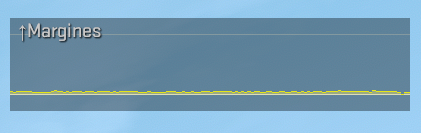
Profesjonalni gracze CS2 wiedzą, że opóźnienie nie zależy tylko od FPS i pinga, ale także od tego, jak serwer odbiera dane. Komenda cl_hud_telemetry_serverrecvmargin_graph_show pokazuje wykres marginesu opóźnień, dzięki któremu można sprawdzić, czy serwer ma problemy z przetwarzaniem pakietów.
Jak włączyć pokazywanie liczbę FPS przez Steam?
Steam oferuje możliwość wyświetlania liczby klatek na sekundę niezależnie od gry. To rozwiązanie jest przydatne, gdy chcesz monitorować wydajność w CS2 bez konieczności korzystania z komend w grze. Dzięki wbudowanemu FPS counterowi możesz szybko sprawdzić, czy Twój komputer radzi sobie z aktualnymi ustawieniami oraz czy dalsza optymalizacja jest potrzebna.

Aby włączyć pokazywanie FPS przez Steam, wykonaj następujące kroki:
- Otwórz Steam i przejdź do ustawień:
Kliknij w lewym górnym rogu interfejsu Steam przycisk „Steam”, a następnie wybierz „Ustawienia” (w systemie macOS będzie to „Preferencje Steam”). - Przejdź do zakładki „In-Game”:
W menu ustawień znajdź sekcję „In-Game”, gdzie znajdują się opcje związane z nakładkami i wskaźnikami wyświetlanymi podczas gry. - Wybierz lokalizację wyświetlania FPS:
W sekcji „In-Game FPS Counter” wybierz miejsce, w którym liczba klatek ma być wyświetlana. Możesz wybrać opcję w lewym górnym, lewym dolnym, prawym górnym lub prawym dolnym rogu ekranu, w zależności od Twoich preferencji. - Zatwierdź zmiany:
Po wybraniu odpowiedniej lokalizacji kliknij „OK” lub „Zastosuj”, aby zapisać ustawienia. Następnie uruchom grę – liczba FPS pojawi się na ekranie w wybranym miejscu.
Komendy jako narzędzie do poprawy wydajności w CS2
Counter-Strike 2 to gra, w której stabilność FPS i jakość połączenia mają ogromny wpływ na rozgrywkę. Dzięki poniższym komendom możesz:
Monitorować ilość FPS w grze (cl_showfps; ustawienia steam)
Śledzić czas renderowania klatek (cl_hud_telemetry_frametime_show)
Analizować jakość połączenia i pinga (cl_hud_telemetry_ping_show, cl_hud_telemetry_ping_poor)
Wykrywać problemy z dostarczaniem pakietów (cl_hud_telemetry_net_misdelivery_show, cl_hud_telemetry_net_misdelivery_poor)
Badać wydajność serwera (cl_hud_telemetry_serverrecvmargin_graph_show)
Korzystając z tych komend, możesz szybko diagnozować problemy i poprawiać wydajność swojej gry. Pamiętaj także o dodatkowej optymalizacji ustawień graficznych oraz systemowych, aby uzyskać jak najwyższą liczbę FPS.