Przydatne komendy CS2. Zbiór najlepszych komend do counter-strike 2
Komendy w CS 2 to dla wielu nieodłączny element rozgrywki. Od zmiany koloru interfejsu do zmiany wyglądu celownika, Counter-Strike to gra w której każdy detal potrafi zrobić różnicę, co dzięki komendom daje graczom większą możliwość kontroli tych detali. Dzięki komendom gra może stać się o wiele łatwiejsza, jak i przyjemniejsza. W tym artykule znajdziesz najprzydatniejsze komendy, które mogą pomóc wynieść twoją grę na wyższy poziom.
Jak aktywować komendy w CS2
Jednak zanim przejdziemy do listy komend, musisz wiedzieć jak je wszystkie aktywować. By to zrobić, potrzeba konsoli, którą najpierw musimy włączyć w ustawieniach CS2.
- Odpalamy grę i wchodzimy w ustawień gry.
- W ustawieniach klikamy zakładkę Gra i na samej górze listy opcji zmieniamy Włącz konsolę na TAK
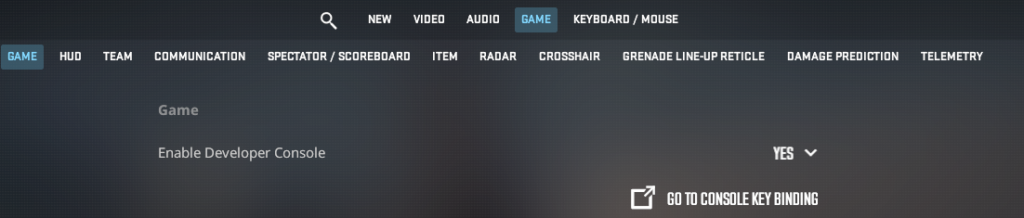
Teraz po kliknięciu na klawiaturze klawisza “~” przed nami otworzy się konsola, gdzie możemy zacząć wpisywanie naszych komend
Komendy do ćwiczeń w CS2
- sv_cheats 1 – włącza możliwość wpisywania komend chronionych przez VAC
- buddha – włącza nieśmiertelność
- noclip – włącza latanie przez mapę
- kill – zabija twoją postać
- impulse 101 – daje maksymalną ilość pieniędzy
- mp_maxmoney 60000 – zmienia maksymalny limit pieniędzy
- mp_buytime 999999 – wydłuża czas na zakup broni
- mp_buy_anywhere 1 – umożliwia kupowanie broni w każdym miejscu na mapie
- sv_infinite_ammo 1 – włącza nieskończoną amunicję
- sv_grenade_trajectory 1 – włącza wyświetlanie toru lotu granatów
- sv_grenade_trajectory_prac_pipreview 1 – włącza podgląd toru lotu granata
- ammo_grenade_limit 5 – zwiększa limit granatów w ekwipunku gracza do 5
- sv_rethrow_last_grenade – ponownie rzuca ostatni rzucony granat
- sv_grenade_trajectory 1 – włącza podgląd trajektorii lotu granatu
- map – zmienia inną wybraną mapę (np. map de_dust2)
- mp_autokick 0 – wyłącza wyrzucanie z serwera
- mp_respawn_on_death_ct/t 1 – włącza respawn graczy CT lub T
- inferno_flame_lifetime – zmienia czas działania mołotowów i granatów zapalających (domyślnie 7 sekund)
Komendy na net graph w CS2
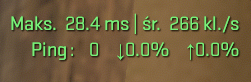
W CS2 tradycyjne komendy net_graph zostały zastąpione nowymi komendami. Stare komendy już nie działają, jednak sam net_graph stał się bardziej czytelny od swojego poprzednika w CSGO.
- cl_hud_telemetry_frametime_show 2 – Wyświetla liczbę FPS
- cl_hud_telemetry_ping_show 2 – Wyświetla ping
- cl_hud_telemetry_net_misdelivery_show 2 – Wyświetla informacje o błędach w dostarczaniu pakietów sieciowych, co pozwala monitorować problemy z połączeniem i stabilnością serwera.
- cl_hud_telemetry_ping_poor [liczba] – Powyżej jakiej liczby ma wyświetlać informację o wysokim pingu, pomagając wykryć momenty, w których opóźnienia mogą negatywnie wpływać na rozgrywkę.
- cl_hud_telemetry_frametime_poor [liczba] – Ponizej jakiej liczby ma ostrzegać o niestabilnym czasie renderowania klatek, co pozwala wykryć spadki płynności i potencjalne problemy z wydajnością gry.
- cl_hud_telemetry_net_misdelivery_poor [liczba] – Powyżej jakiej liczby ma pokazywać procent zgubionych pakietów na drodze do serwera.
- cl_hud_telemetry_serverrecvmargin_graph_show 1 – Włącza wykres pokazujący margines odbioru serwera, co pomaga monitorować, jak dobrze serwer radzi sobie z przetwarzaniem danych przesyłanych przez gracza.
Komendy na bronie
Komenda, która da nam broń to:
- give weapon_nazwabroni
Poniżej znajduję się lista pozostałych komend CS2 na bronie i granaty
- lista
- weapon_glock
- weapon_usp_silencer
- weapon_hkp2000
- weapon_p250
- weapon_deagle
- weapon_elite
- weapon_fiveseven
- weapon_tec9
- weapon_ak47
- weapon_m4a1
- weapon_m4a1_silencer
- weapon_famas
- weapon_galilar
- weapon_awp
- weapon_ssg08
- weapon_scar20
- weapon_g3sg1
- weapon_mp9
- weapon_mac10
- weapon_mp5sd
- weapon_mp7
- weapon_p90
- weapon_ump45
- weapon_negev
- weapon_m249
- weapon_xm1014
- weapon_mag7
- weapon_nova
- weapon_sawedoff
- weapon_hegrenade
- weapon_flashbang
- weapon_smokegrenade
- weapon_molotov
- weapon_incgrenade
- weapon_decoy
- weapon_tagrenade
- weapon_knife
- weapon_taser
- weapon_c4
- weapon_healthshot
Komendy na boty w CS2
- bot_kick – wyrzuca wszystkie boty z serwera
- bot_add ct/t – dodaje jednego bota do danej strony
- bot_stop 1 – zatrzymuje wszystkie boty
- bot_place – umieszcza bota w miejscu wskazanym przez celownik
- bot_dont_shoot 1 – wyłącza możliwość strzelania przez boty
- bot_mimic 1 – włącza naśladowanie twoich ruchów przez boty
- bot_knives – wymusza na botach używanie tylko noży
Komendy na celownik
- cl_crosshairstyle 1-5 – zmienia styl celownika
- cl_crosshairsize – ustawia rozmiar celownika
- cl_crosshairthickness – ustawia grubość linii celownika
- cl_crosshairgap – ustawia odstęp między liniami celownika
- cl_crosshaircolor [1-5] – zmienia kolor celownika
- cl_crosshairalpha [0-255] – zmienia przezroczystość celownika od 0 do 255
- cl_crosshair_drawoutline 0/1 – włącza lub wyłącza kontur wokół linii celownika
- cl_crosshair_outlinethickness – reguluje grubość konturu celownika
- cl_crosshairdot 0/1 – włącza lub wyłącza kropkę w centrum celownika
- cl_crosshair_sniper_width – zmienia grupość celownika AWP i SSG 08
- cl_ironsight_usecrosshaircolor 1 – zmienia kolor celownika AUG i SG 553 na ten sam co zwykłego celownika
Komendy na viewmodel w CS2
- viewmodel_fov [liczba] – ustawia pole widzenia viewmodelu od 54 do 68. Im większa liczba, tym dalej broń znajduje się od ekranu.
- viewmodel_offset_x [liczba] – reguluje ustawienie viewmodelu w osi X (lewo-prawo) w zakresie od -2 do 2. Dodatnie wartości przesuwają viewmodel w prawo, ujemne w lewo.
- viewmodel_offset_y [liczba] – reguluje ustawienia viewmodelu w osi Y (przód-tył) w zakresie od -2 do 2. Im mniejsza liczba, tym bliżej viewmodel znajduje się kamery.
- viewmodel_offset_z [liczba] – reguluje ustawienia viewmodelu w osi Z (góra-dół) w zakresie od -2 do 2. Im większa liczba tym wyżej viewmodel znajduje się na ekranie.
- viewmodel_presetpos [0-3] – zmienia pomiędzy ustawieniami viewmodelu danymi od Valve.
Komendy radaru w CS2
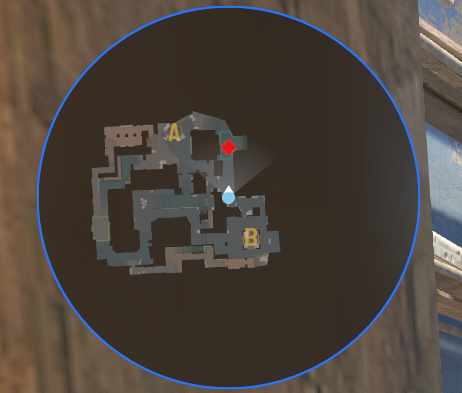
- cl_radar_scale [0.25-1] – Reguluje wielkość radaru.
- cl_radar_always_centered [0/1] – Ustawia, czy radar ma być zawsze wyśrodkowany na postaci gracza
- cl_radar_icon_scale_min – Reguluje rozmiar ikon na radarze.
- cl_radar_rotate [0/1] – Określa, czy radar ma się obracać wraz z kierunkiem patrzenia gracza.
- cl_radar_square_with_scoreboard [0/1] – Ustawia, czy radar ma być kwadratowy podczas otwartego tabeli.
Komendy hud w CS2
- cl_drawhud [0/1] – Włącza lub wyłącza hud. Wymaga sv_cheats 1
- cl_showfps 1 – Włącza wyświetlanie liczby fps.
- fps_max – Ustawia maksymalną liczbę fps w grze, np fps_max 300
- fps_max_ui – Zmienia maksymalną liczbę fps w lobby.
- hud_scaling – Zmienia wielkość hudu.
- cl_hud_color [1-10] – zmienia kolor hudu.
- cl_hud_radar_background_alpha – zmienia przezroczystość hudu.
- cl_showloadout [0/1] – Włącza lub wyłącza stałe wyświetlanie ekwipunku gracza.
- cl_allow_animated_avatars [0/1] – Włącza lub wyłącza animowane zdjęcia profilowe.
- cl_hide_avatar_images [0/1] – Wyłącza lub włącza pokazywanie zdjęć profilowych.
- r_fullscreen_gamma – Zmienia jasność gry.
Dzięki temu poradnikowi masz teraz dostęp do listy najważniejszych komend, które pomogą Ci podnieść komfort Twojej rozgrywki i lepiej dostosować grę do własnych potrzeb. Warto eksperymentować z ustawieniami, aby znaleźć idealną konfigurację, a w przypadku problemów – regularnie sprawdzać nowe aktualizacje, ponieważ CS2 wciąż się rozwija.