
Jak pożyczyć grę na Steam? Udostępnianie i pożyczanie gier na platformie Steam przez funkcję Family Sharing
Od ciągłego grania w CS’a potrzebna jest przerwa, by wyjść na dwór, zjeść coś czy pograć w inne gry. Wielu graczy wybierając gry kieruje się opiniami, jakością czy ceną. Jednak nie trzeba samemu kupić gry do swojej biblioteki Steam, można grę jak GTA V pożyczyć od znajomego na Steam. Valve oferuje taką funkcję poprzez Steam Family Sharing (Rodziny na Steam po polsku), która pozwala na udostępnianie swojej biblioteki gier znajomym i rodzinie. Dzięki temu możesz grać w ulubione tytuły bez konieczności kupowania ich ponownie. W tym artykule wyjaśniamy, jak działa ta opcja i jak ją włączyć.
Czym jest Steam Family Sharing?
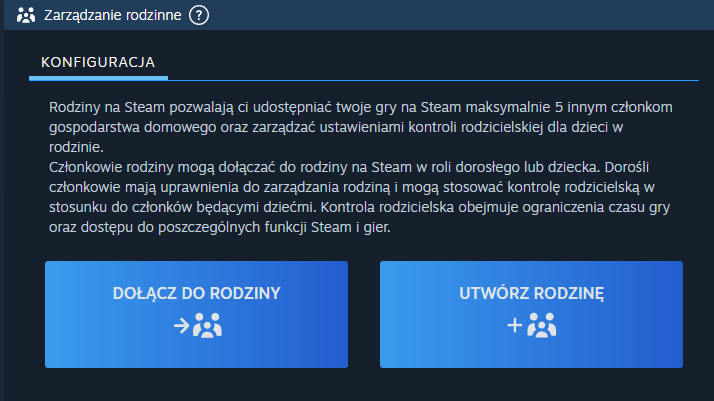
Steam Family Sharing to oficjalna funkcja Steam, która umożliwia udostępnianie gier na Steam innym użytkownikom. Oznacza to, że możesz udostępnić swoją bibliotekę znajomym lub członkom rodziny, a oni będą mogli grać w Twoje gry na swoich kontach.
Najważniejsze cechy Rodziny na Steam:
Możesz dać dostęp do gier maksymalnie 5 osobom i na 10 różnych urządzeniach. Każdy gracz zachowuje swoje postępy, osiągnięcia i zapisane stany gry, a funkcja działa bez dodatkowych kosztów.
Uwaga: Nie wszystkie gry są objęte tą funkcją – więcej na ten temat w dalszej części artykułu.
Teraz przejdźmy do tego, jak dokładnie skorzystać z funkcji Steam Family Sharing i zacząć pożyczać gry.
Jak włączyć funkcję Rodziny na Steam?
Aby pożyczyć grę na Steam, musisz włączyć funkcję Steam Family Sharing. Proces ten wymaga autoryzacji komputera znajomego lub członka rodziny, na którym chcesz udostępnić swoją bibliotekę gier.
Wymagania do udostępniania gier na Steam
- Zarówno właściciel biblioteki, jak i inne osoby, które chcą korzystać z udostępnionych gier, muszą mieć konto Steam.
- Przy pierwszym uruchomieniu pożyczonej gry trzeba posiadać dostęp do internetu.
- Tylko jedna osoba może grać w daną grę w danym momencie.
Jak autoryzować komputer znajomego?
- Zaloguj się na swoje konto Steam na komputerze osoby, której chcesz udostępnić bibliotekę.
- Przejdź do Ustawień Steam i wybierz zakładkę Rodzina.
- W sekcji Udostępnianie biblioteki zaznacz opcję Autoryzuj ten komputer.
- Wyloguj się ze swojego konta i pozwól znajomemu zalogować się na swoje.
Jak udostępnić bibliotekę gier?
- W Ustawieniach Steam, w zakładce Rodzina, znajdź listę dostępnych kont.
- Wybierz znajomego lub członka rodziny, któremu chcesz udostępnić swoją bibliotekę gier.
- Zapisz zmiany i wyloguj się ze Steam.
Od tego momentu osoba, której udostępniłeś twoją bibliotekę, będzie widzieć Twoje gry i może w nie grać – o ile Ty w tym czasie nie korzystasz z żadnej z nich.
W razie, gdybyś zmienił zdanie i postanowił odebrać komuś dostęp do swoich gier, w prosty sposób możesz te przywileje odebrać:
- Przejdź do Ustawień Steam i otwórz zakładkę Rodzina.
- W sekcji Udostępnianie biblioteki znajdziesz listę autoryzowanych komputerów oraz kont.
- Odznacz użytkownika, któremu chcesz odebrać dostęp do swoich gier.
- Jeśli chcesz całkowicie usunąć autoryzację komputera, kliknij „Zarządzaj innymi komputerami”, a następnie „Odwołaj autoryzację” dla wybranego urządzenia.
- Po wykonaniu tych kroków użytkownik straci dostęp do Twojej biblioteki i nie będzie mógł uruchamiać Twoich gier.
Ograniczenia Steam Family Sharing
Chociaż funkcja Steam Family Sharing jest wygodna, ma pewne ograniczenia, które warto znać przed jej aktywowaniem.
Kto może korzystać z udostępnionych gier?
Bibliotekę można udostępnić maksymalnie 5 użytkownikom, ale w danym momencie tylko jedna osoba może korzystać z udostępnionych gier.
Czy można grać jednocześnie?
Nie. Jeśli właściciel biblioteki chce zagrać w dowolną grę ze swojego konta, osoba korzystająca z udostępnionej gry zostanie automatycznie wyrzucona.
Jakie gry nie podlegają udostępnieniu?
Nie wszystkie gry można pożyczać. Produkcje z kluczami CD, subskrypcjami lub zewnętrznymi launcherami nie są dostępne w Steam Family Sharing.
Znając te ograniczenia, możesz zdecydować, czy ta funkcja spełni Twoje oczekiwania. Jeśli napotkasz problemy z jej działaniem, przejdź do następnej sekcji, gdzie opisujemy najczęstsze błędy i sposoby ich rozwiązania.
Choć Steam Family Sharing to wygodna funkcja, nie zawsze działa bezproblemowo. Oto najczęstsze problemy, na jakie mogą natknąć się użytkownicy, oraz sposoby ich rozwiązania.
Funkcja dzielenie nie działa – co robić?
Jeśli funkcja nie działa lub nie widzisz udostępnionych gier, sprawdź:
- Czy komputer został autoryzowany w ustawieniach Steam.
- Czy właściciel biblioteki nie gra w żadną ze swoich gier.
- Czy gra, którą chcesz uruchomić, obsługuje funkcję Rodzin na Steam.
- Czy Twoje konto nie zostało tymczasowo zablokowane przez Valve (np. przez naruszenie regulaminu).
Brak dostępu do udostępnionej gry
Czasem, mimo poprawnej konfiguracji, Steam może nie pozwolić na uruchomienie pożyczonej gry. W takim przypadku warto:
- Wylogować się i zalogować ponownie na swoje konto.
- Odwołać autoryzację komputera i dodać go ponownie w ustawieniach Steam.
- Sprawdzić, czy konto właściciela nie zostało zalogowane na innym urządzeniu.
Problemy z autoryzacją urządzenia
Jeśli komputer nie chce się autoryzować, spróbuj:
- Zrestartować Steam i spróbować ponownie.
- Upewnij się, czy konto Steam Guard jest aktywne, ponieważ jest wymagane do Family Sharing.
- Zalogować się na konto właściciela biblioteki i sprawdzić listę autoryzowanych urządzeń – może limit 10 komputerów został osiągnięty.
Zastosowanie tych rozwiązań powinno pomóc w większości przypadków.
Czy warto korzystać z funkcji Rodzin na Steam?
Steam Family Sharing to wygodne rozwiązanie, które pozwala na dzielenie się biblioteką gier ze znajomymi i rodziną. Dzięki funkcji Family Sharing inne osoby mogą korzystać z udostępnionych tytułów na swoim koncie, zachowując własne zapisy gry i osiągnięcia. To świetna opcja dla osób, które chcą zaoszczędzić na zakupach i nie grają w te same gry w tym samym czasie. Minusem jest jednak ograniczenie dotyczące jednoczesnego grania – jeśli właściciel biblioteki uruchomi jakąkolwiek grę, inni użytkownicy tracą dostęp do udostępnionych tytułów. Mimo tego funkcja Rodzin na Steam pozostaje doskonałym sposobem na wypróbowanie gier bez konieczności ich kupowania, zwłaszcza jeśli dzielisz konto z osobami, które grają o różnych porach.


