
Jak znaleźć idealną czułość myszy w CS2 – ustawienia czułości w Counter-Strike 2
W Counter-Strike 2 każdy milimetr ruchu myszy może zdecydować o tym, czy trafisz przeciwnika w głowę, czy chybiłeś o milimetr. Czułość myszy w CS2 wpływa bezpośrednio na precyzję celowania, kontrolę odrzutu i szybkość reakcji. Złe dostosowanie czułości może być nie tylko powodem złego grania, ale również przegranej.
Właśnie dlatego wielu graczy spędza dosyć dużo czasu na znalezienie tej idealnej czułości. Bo właśnie jej optymalność przekłada się na stabilność celowania, lepszą pamięć mięśniową i regularnie wyższy poziom gry. Dlatego zanim w ogóle zaczniesz ćwiczyć swojego aima, warto zadbać o najbardziej podstawowe ustawienie w grze.
DPI, EDPI, czułość w CS2 i czułość Windows
Na czułość oraz kontrolę kursora w grach składa się kilka komponentów: DPI, komenda sensitivity oraz czułość Windows. To one razem definiują, jak zachowuje się Twój celownik w grze i jak dokładnie możesz kontrolować broń.
Co to jest DPI w CS2?
DPI (Dots Per Inch dla ciekawskich) określa liczbę punktów odczytywanych przez sensor na każdy cal ruchu myszy. Im wyższe DPI, tym szybciej porusza się wskaźnik na ekranie.
W Counter-Strike 2, jak i wielu innych grach najczęstsze wykorzystywane ustawienia DPI to: 400 DPI, 800 DPI, 1600 DPI.
By zmienić DPI myszki potrzebne będzie zewnętrzne oprogramowanie, które pozwala zmieniać ustawienia sprzętu. To jakie oprogramowanie trzeba użyć by zmienić wartość DPI zależne jest od producenta naszej myszki do gry. Np. Logitech G HUB dla myszek Logitech czy Razer Synapse dla myszek Razer.
Oprócz tego, niektóre myszki posiadają przyciski do szybkiej zmiany DPI. Najczęściej są to przyciski (lub przycisk) pod scrollem.
Sensitivity w CS2
Czułość myszy w grze ustawisz w panelu opcji lub poprzez konsolę poleceniem:
sensitivity X
gdzie X to wartość czułości, np. 1.2
Czym jest EDPI CS2? – Realna czułość w grze
EDPI (Effective DPI) to połączenie DPI myszy i czułości w CS2. Dzięki temu możesz precyzyjnie porównać swoją czułość z innymi graczami.
Wzór na EDPI:
EDPI = DPI × sensitivity
400 DPI × 2.0 sensitivity = 800 eDPI
800 DPI × 1.0 sensitivity = 800 eDPI
EDPI pozwala dokładniej ocenić różnicę pomiędzy ustawieniami czułości różnych graczy. Szczególnie przydatna do porównania czułości różnych graczy z różnymi myszami do gier.
Czułość myszy Windows – Input Lag
Windows również wpływa na zachowanie myszy. Jeśli tu masz złą konfigurację, to żadne ustawienia w CS2 nie pomogą.
Zalecane ustawienia:
- Czułość: 6/11 na suwaku Windows
- Akceleracja myszy: wyłączona
By zmienić te ustawienia wystarczy wejść w Ustawienia → Bluetooth i urządzenie → Ustawienia myszy. Tutaj przy pierwszych trzech kafelkach należy odznaczyć Zwiększanie precyzji wskaźnika. Następnie, niżej wciskamy Dodatkowe ustawienia myszy. To otworzy nam kolejne okno „Właściwości: mysz”. W tym oknie wybieramy Opcje wskaźnika, tutaj znajduje się dokładny suwak z ustawieniem czułości systemu Windows.
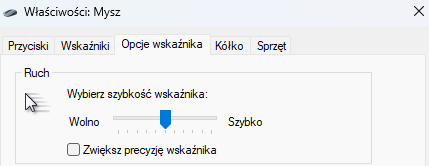
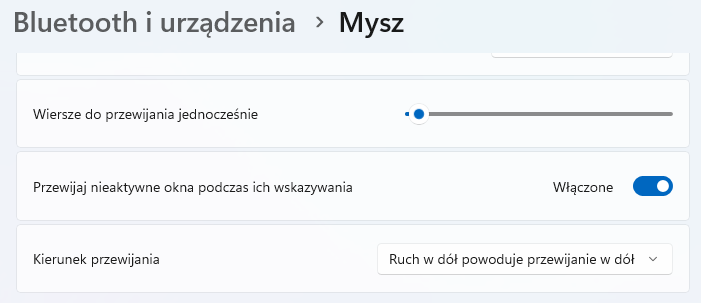
Akceleracja zaburza pamięć mięśniową, ponieważ celownik nie porusza się proporcjonalnie do ruchu myszy. Czułość Windows ustawiona na 6/11 jest zalecaną wartością dla każdego gracza.
Jak dobrać idealne ustawienia czułości myszy w CS2?
Dobór odpowiedniej czułości myszy CS2 to proces, który powinien być dostosowany do Ciebie i tego jak grasz. Nie istnieje jedno uniwersalne ustawienie dla wszystkich graczy – dlatego najważniejsze jest znalezienie wartości, która pozwala Ci trafiać pewnie i powtarzalnie.
Low sens vs high sens – co wybrać?
Istnieją dwa główne podejścia:
Low sens (niska czułość):
- większa precyzja mikroruchów
- lepsza kontrola sprayu
- wymaga większej podkładki i pracy całą ręką
High sens (wysoka czułość):
- szybki obrót i dynamiczne reakcje
- mały ruch na podkładce zmienia położenie myszy w grze bardzo mocno
Znajdź swoją czułość myszy
Najlepiej jest do tego podejść w kolejności:
- DPI: Dla porządku najlepiej wybrać swoje DPI na samym początku.
- Czułość w CS2: Dopiero po wybraniu swojego DPI, powinieneś zacząć szukać swojego sensitivity w grze.
Jeśli do końca nie wiesz, jakie sensitivity lub DPI będzie twoją optymalną czułością, wybierz umiarkowane wartości, które wedle potrzeby będzie można w łatwy sposób podnieść lub zniżyć.
Test obrotu o 180
To jest najlepszy i bardzo łatwy sposób, by ocenić czy wartość czułości myszy musi być zmieniona jeszcze raz.
Będziesz musiał wykonać pełny obrót o 180 stopni stojąc w miejscu:
Najlepiej do tego wybrać sobie szczególne punkty na mapie, i pomiędzy nimi się ustawić. Ocenienie obrotu będzie jeszcze prostsze.
Następnie na środku podkładki ustaw swoją myszkę. Jeśli twoja podkładka dosyć duża to wystarczy znaleźć punkt, w którym zazwyczaj trzymasz myszkę.
Po wykonaniu obrotu, zależnie od tego co zauważysz, możesz:
- Jeśli musisz często podnosić mysz – masz zbyt niski sens.
- Jeśli obrót został wykonany o więcej niż 180 stopni – masz zbyt wysoką czułość
Ten test pomoże Ci ocenić jak mniej więcej powinna wynosić twoja idealna czułość w CS2.
Stabilność pamięci mięśniowej to klucz
Nie zmieniaj ustawień codziennie.
Wybierz jedną wartość i graj na niej przynajmniej kilka dni, aż Twój mózg „zapamięta” ruchy dłoni.
Najlepsza czułość to efekt przyzwyczajenie i ćwiczeń. Codzienne zmienianie czułości myszy może być zgubą, nawet dla profesjonalnych graczy.
Testowanie i kalibracja czułości myszy w praktyce
Nawet najlepsze teoretyczne ustawienia nic nie dadzą, jeśli nie sprawdzisz ich w realnych warunkach. Aby znaleźć idealną czułość myszy CS2, musisz przeprowadzić praktyczne testy, które ocenią Twoją precyzję, kontrolę i szybkość reakcji w grze.
Mapy treningowe
Najlepiej korzystać z warsztatowych map treningowych. Jak te o których napisałem tutaj.
Test flickowania
Na mapie z botami wykonuj szybkie snapy na głowy stojących celów.
Jeśli:
- twój flick przelatuje poza głowę przeciwnika – zmniejsz swoją czułość
- wykonujesz duży ruch ręką, a i tak nie dolatujesz celownikiem do przeciwnika – zmień czułość na wyższą
Test śledzenia celu
Przesuwaj celownik za poruszającymi się botem.
Pamiętaj, że każdy ruch musi być płynny. W zależności od tego, czy za szybko bądź za wolno trackujesz bota, zwiększ lub zmniejsz swoją czułość.
Dokonuj zmian stopniowo
Zmiana powinna być minimalna:
Najlepiej 0.1 sensitivity na raz
Każda większa zmiana czułości myszy może wprowadzić kolejne problemy.
Stałość ustawień to przewaga
Gdy znajdziesz czułość, która sprawdza się w każdej sytuacji, nie zmieniaj jej. Stabilność = rozwój aima.
Profesjonaliści nie szukają “czegoś lepszego”.
Doskonalą skuteczność na jednych ustawieniach przez lata.


